
安装 MChat 时,真正需要确认的不只是“能不能打开”,还包括下载来源、系统版本、应用权限和首次登录后的设备状态。从官网选择对应平台的客户端,可以减少下载到错误文件或过期版本的风险;安装完成后,再按最小权限原则完成设置,使用起来更稳妥。
本文适用于 Android、iPhone、Windows 与 macOS。下载链接、支持版本和客户端能力可能随产品更新变化,实际页面应以 MChat 官网当前说明为准。
一、先确认自己需要哪个平台
MChat 官网提供移动端与桌面端入口。手机适合随时查看和回复,Windows 或 macOS 更适合长消息、文件与多任务处理。若同时使用多台设备,先确定哪一台是主要使用设备,再规划桌面端连接,避免在不熟悉的电脑上长期保持登录。
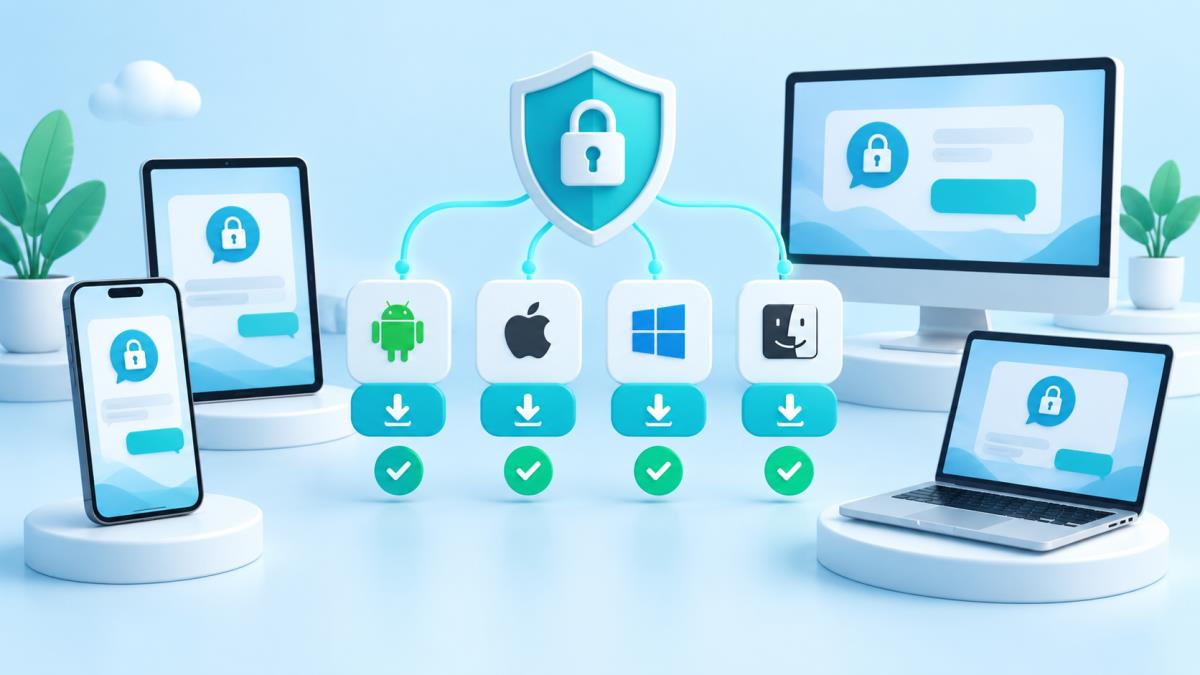
不要因为“文件名看起来像安装包”就直接打开来源不明的下载。优先从官网的下载页面进入对应商店或官方文件链接,核对域名、平台名称和页面说明;搜索引擎广告、网盘转存和陌生人发来的安装包都不应作为默认来源。
二、下载前核对平台与文件
下载前查看按钮对应的系统:Android、iPhone、Windows 和 macOS 不应混用。桌面压缩包下载完成后,确认文件名、大小和来源与官网页面一致;如果浏览器出现域名跳转、证书警告或文件类型异常,应停止打开并返回官网重新进入。
安装包下载后,不要把它上传到公共群组或转发给其他人“帮忙安装”。家庭成员或同事需要客户端时,应让对方从官网自行下载,以免版本、来源和权限无法追溯。
三、首次安装只授予必要权限
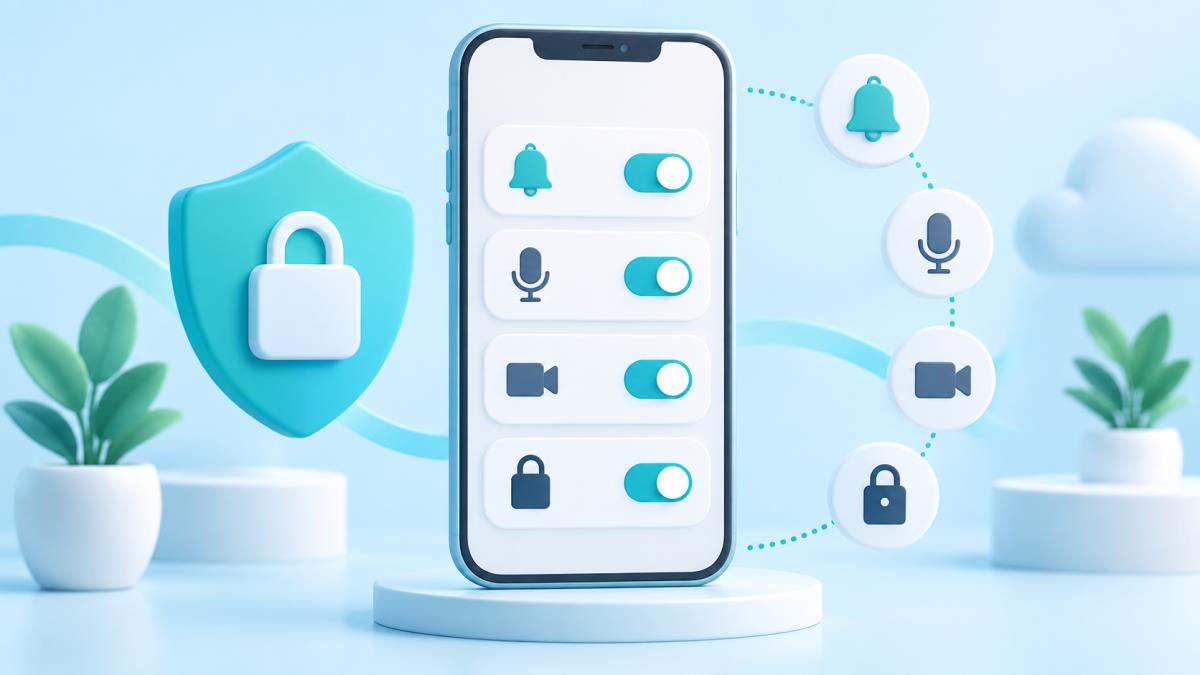
MChat 的消息、语音和视频功能可能需要网络、通知、麦克风或相机权限。安装后先阅读系统提示,再根据实际使用场景决定是否允许。暂时不需要视频通话时,可以先不开放相机;需要语音时再开启麦克风,并在系统设置中随时撤回。
权限名称会因 Android、iOS、Windows 和 macOS 版本不同而变化。遇到“允许所有文件”“常驻后台”或其他超出当前功能需要的提示时,先查看官网隐私政策和客户端说明,不要为了跳过提示而盲目全部同意。
四、登录后先检查账号与设备状态
首次登录完成后,先确认显示名称、头像和常用联系人是否正确,再查看是否有陌生设备或异常会话。不要把验证码、登录链接或账号恢复信息转发给任何人;所谓“客服代验证”“免费解锁高级功能”通常不是正常安装流程。
如果使用的是公共电脑、借用设备或共享办公电脑,不建议勾选长期保持登录。完成任务后退出账号并清理下载目录,离开设备前锁定系统。自己的电脑也应设置屏幕锁,避免聊天通知和文件被旁人直接看到。
五、更新时保留可回退的判断
客户端提示更新时,优先从官网或系统应用商店进入,不要点击聊天中陌生人发来的更新链接。更新前确认重要对话和文件已有合适保存方式,并记下当前版本与异常现象,便于更新后比较。
如果更新后出现无法启动、通知异常或设备连接问题,先重启应用并查看官网的版本记录、常见问题和服务公告,再决定是否重新安装。不要在没有确认账号和数据状态前反复卸载。

六、移动端与桌面端要分清职责
桌面端适合长文本和文件处理,手机适合移动中查看与回复。跨设备使用时,先确认每台设备都是自己控制的,再检查消息是否已同步、通知是否重复,以及文件下载到了哪个位置。离线设备重新联网后可能集中收到通知,应先确认周围环境适合显示敏感内容。
如果只想临时在电脑上处理一段对话,用完后及时退出或解除连接;如果需要长期使用,则定期检查设备列表和系统更新。
安装完成后的快速清单
- 是否从 MChat 官网或官方应用商店下载?
- 平台、文件类型和版本是否与设备匹配?
- 通知、麦克风和相机是否按实际需要授权?
- 登录后是否检查过设备状态与异常会话?
- 公共电脑是否退出账号并锁定系统?
- 更新或卸载前是否确认重要内容已有合适保存方式?
安全安装的核心是保持来源清楚、权限可控、设备可识别。完成一次安装检查后,把同样的习惯带到每次更新和换设备流程中,能减少很多后续排查成本。