
群里一句“发几张照片看看”,有人以为只是交流,有人却准备把图片做成公开图集。通过MChat组织照片征集,先说明要做什么、谁能看到,再邀请大家选择是否参与,比收到照片后补问用途更清楚。
以下是虚构的桌面静物交流活动:征集杯子、书本或植物等桌面照片,制作一页供当前群成员参考的布置图。示例不是实际征集通知,配图为原创概念示意。
一、把用途写在征集消息的前面
一条示例通知可以写:“本轮照片用于制作群内桌面布置参考页,只在当前群交流,不公开展示。自愿参加,每人最多2张,2026年10月25日18:00(UTC+8)前发送;不参加也不影响日常讨论。若需要裁剪或加入署名,整理前再逐一确认。”实际组织时,替换为已经确定的用途、范围与期限。
参与者可以选一张只包含静物的照片,先检查画面边缘、反光以及背景中是否带有不想分享的信息。无需为了凑齐数量上传不合适的照片。若组织者还没决定是否公开,就先把这件事说清,不能用含糊的“以后可能用到”代替具体安排。
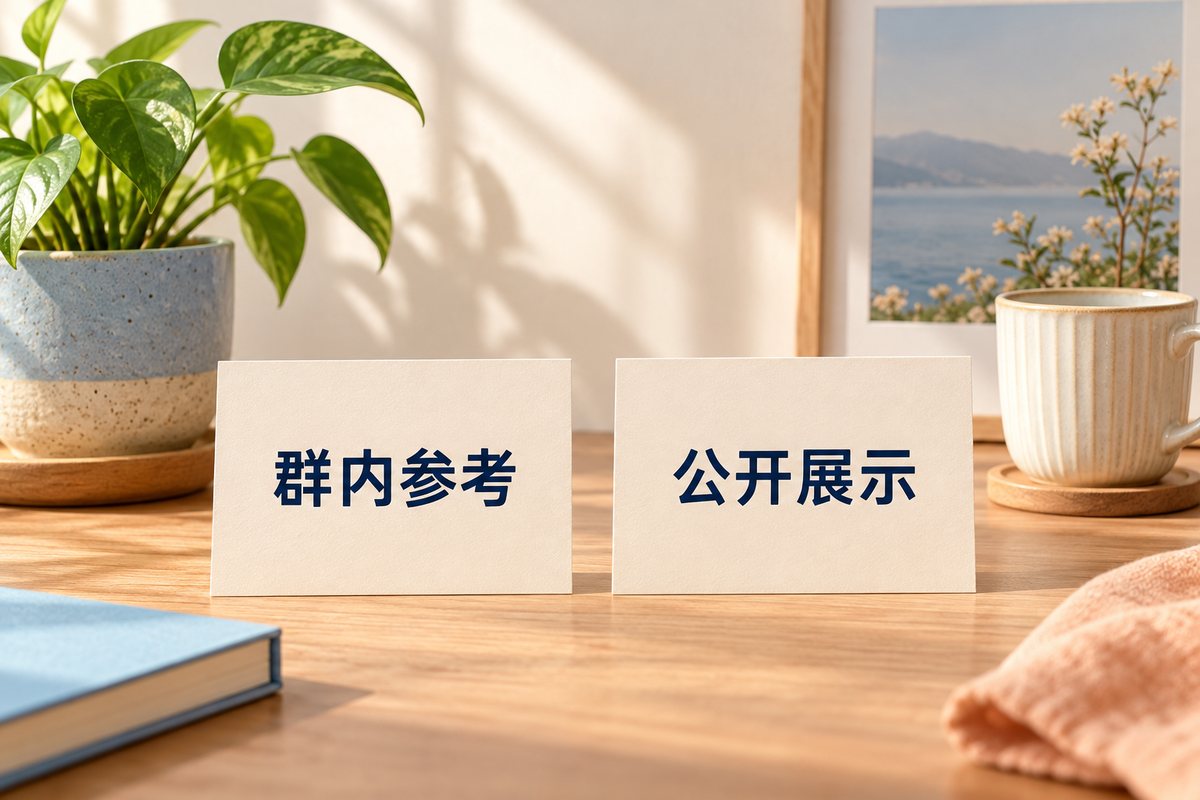
图示:群内参考与公开展示是不同用途,需要分别沟通。
二、收到、候选与入选分别说明
收到照片后可以回复:“已收到这张杯子照片,先记为F1,是否放入参考页待整理后确认。”这样既方便后续指认,也没有把接收消息写成已经入选。F1只是本轮人工编号,不要求修改原图内容。
准备采用F1时,说明它将出现在哪里、怎样呈现。例如:“想把F1放在群内参考页第2格,拟裁成横图;您希望用昵称、其他称呼,还是不署名?”对方若回答“可以整张群内用,不裁剪、不署名”,就按这几个具体条件调整;若条件无法满足,保留为未采用,并说明原因。
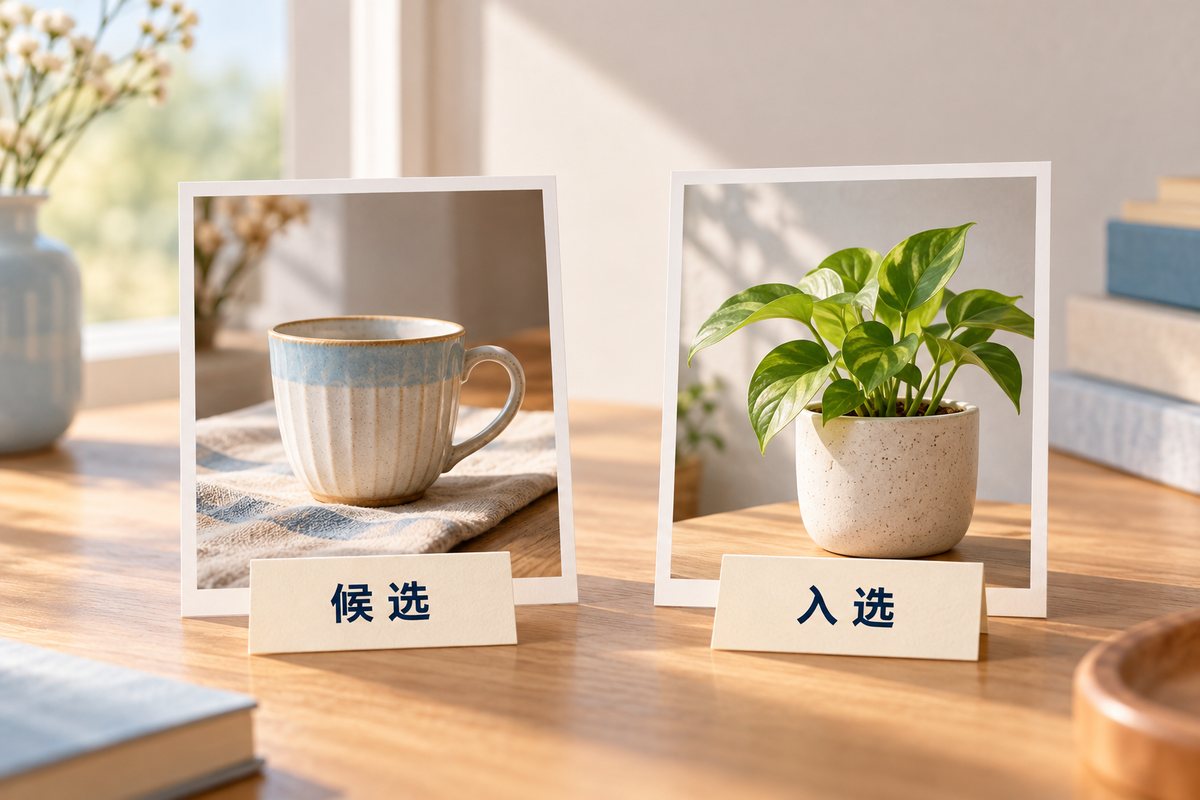
图示:候选与入选分开标记,收到照片本身不是最终采用通知。
三、展示样稿,让参与者核对具体安排
正式发出参考页前,可将样稿发给相关参与者,说明要核对照片是否选对、裁剪是否符合约定、署名是否正确,以及接收范围是否仍是原先的群。样稿只发给已经约定的核对对象,不因检查而先扩大传播范围。
对方只回复“看到了”时,不把它改写成所有安排已确认。若仍有争议的部分,直接问具体一项:“这版保留整张照片且不署名,是否按这个版本用于群内参考页?”不必重复询问已经明确的条件,但新的改动应再次指出。
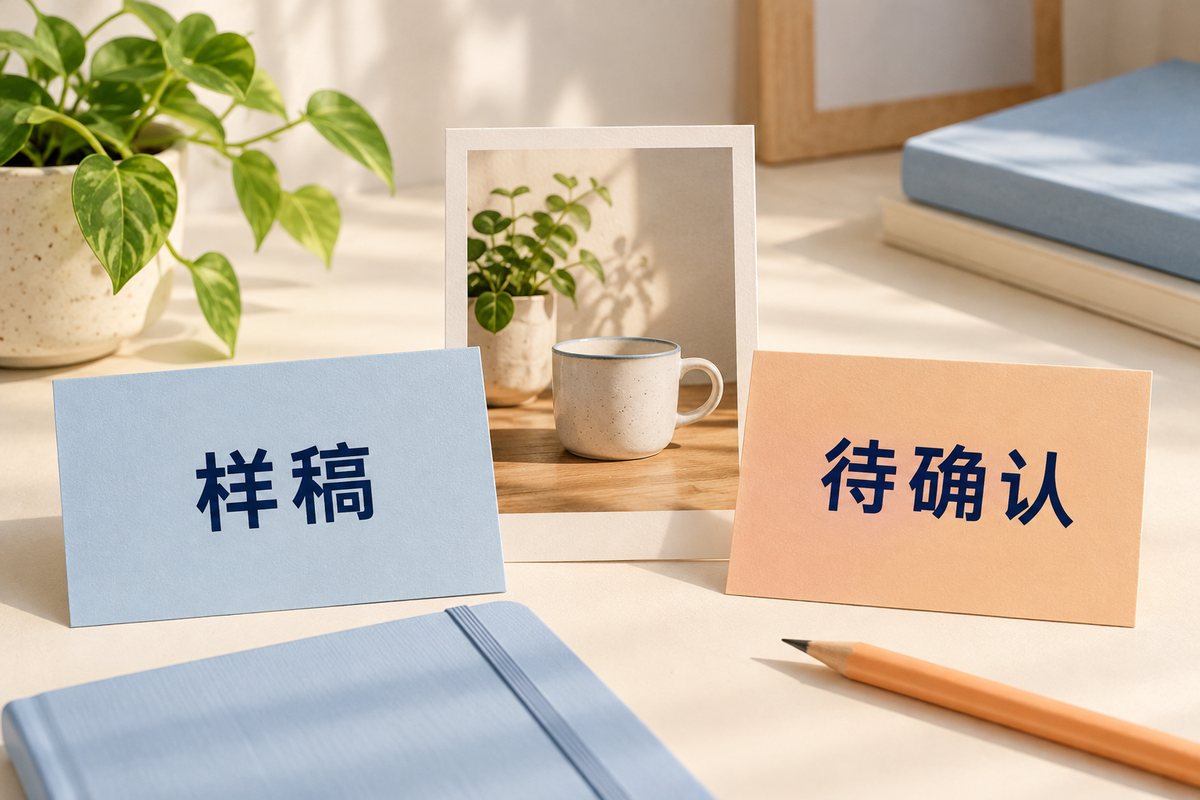
图示:样稿用来检查实际呈现,未确认部分继续保留待确认状态。
四、用途改变时,回到新的具体请求
如果后来想把参考页改为公开展示,先向相关参与者说明新的展示位置、受众和呈现方式,让其重新选择。不要把之前的“群内可以”直接当成对新用途的答复;未得到明确回应的照片,暂不纳入新的展示安排。
本轮结束时,给参与者一个清楚结果:哪些编号被采用、最终用途是什么、仍有什么待确认。原图和候选稿怎样保留,也按先前约定处理,不为方便而长期散放多个副本。本文提供人工组织与沟通方法,不假定MChat具备自动征集、筛选或用途管理功能。