
在MChat里,直接发送“可以”可能让对方分不清你回答的是哪句话。引用回复可以指定个人或群组对话中的某条消息。本文按MChat官方“对话”帮助,分设备说明怎样选中消息、进入回复,以及发送前怎样取消引用。
资料核对于2026年10月28日;本文未登录客户端实测。官方帮助未标注适用版本,入口位置可能随更新变化,下面的配图均为原创操作示意,并非客户端截图。
手机端:Android与iPhone分别怎样操作
Android:在聊天中点按目标信息,使它处于选中状态;点击对话页面上方的“回复”,输入自己的内容后发送。这是官方帮助给出的步骤,不要把“长按”当成所有版本都必须采用的固定手势。
iPhone:点按信息使其选中,再按“回复”,然后输入并发送。官方同时列出另一种方式:向右滑动目标信息,再输入回复。两种入口任选当前版本可用的一种即可。
选中后先查看输入区所关联的原消息。如果你要回答“周六上午取书吗”,引用区却显示“周日下午还书吗”,先退出这次引用,重新选择前一条。不要仅凭消息靠得近就直接发送。
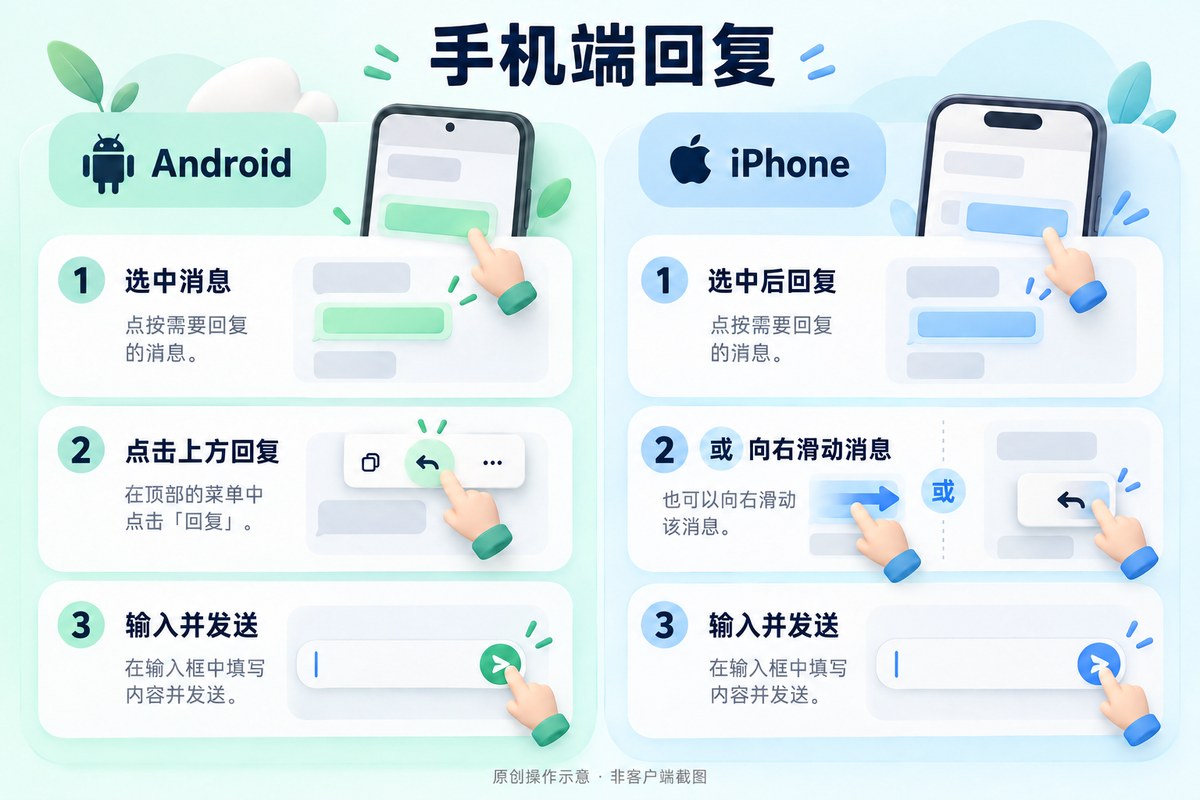
图1:Android与iPhone的入口不同;右滑是官方帮助列出的iPhone替代操作。
网页与桌面端:从消息旁菜单进入
- 在当前对话里找到要回答的那条信息。
- 点击信息旁边的菜单,再选择“回复”。
- 核对引用对象,输入回复正文后发送。
官方帮助没有给出统一的电脑快捷键,也没有把右键规定为唯一入口。因此,找不到选项时,应先查看该条消息旁实际显示的操作菜单,不必反复尝试未经说明的快捷键。
还没发送,怎样取消这次引用
MChat官方说明:发送回复前,点击信息框右上方的“x”可以取消。取消后再检查输入区域是否已经脱离原消息;如果仍要回复另一条信息,就重新选中它并进入“回复”。
这里的“取消引用”针对尚未发送的回复,不等同于撤回已经发出的消息。官方这条说明也没有承诺取消后一定保留或清空你刚输入的文字;操作后查看草稿,再决定是否重新输入。
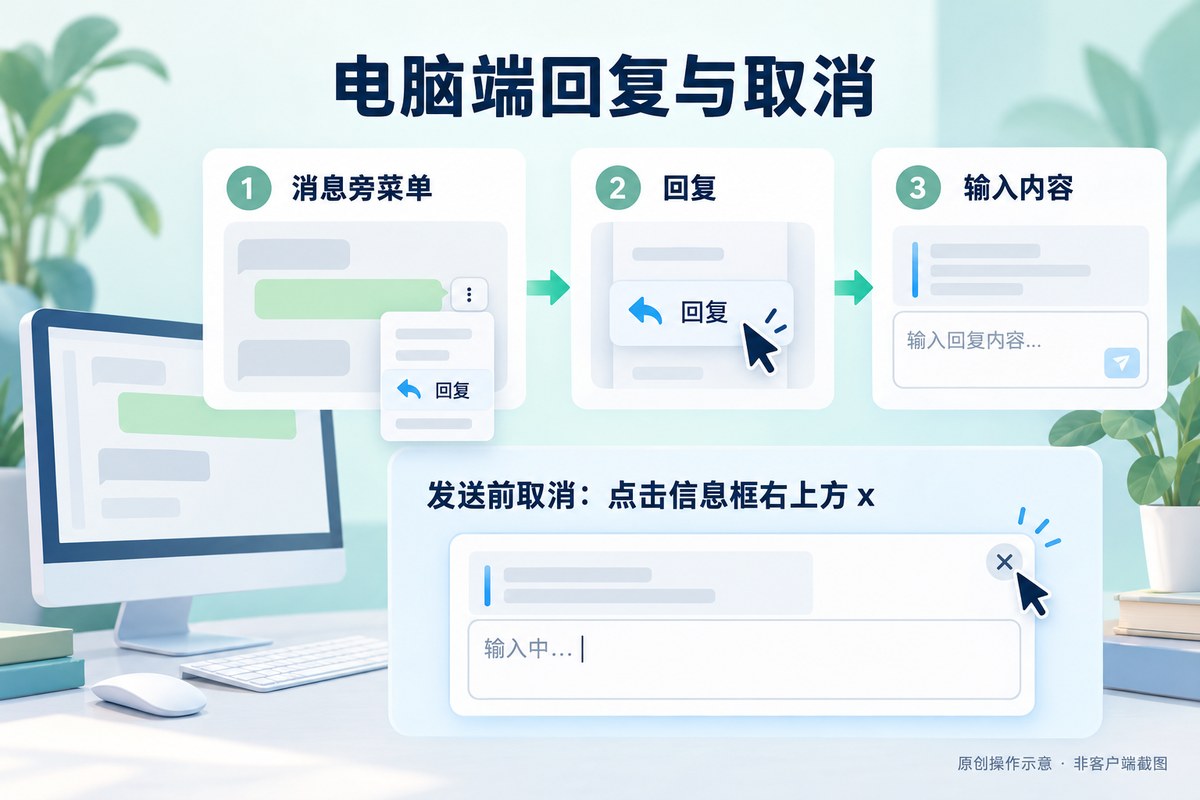
图2:先从消息旁菜单选择回复;取消操作仅针对尚未发送的引用。
怎样确认自己用的是引用回复
先在熟悉的对话中选择一条不含隐私的测试消息,进入“回复”,检查是否出现与这条原文关联的引用区域。发送前读一遍原文与正文;发送后再查看消息的实际关联展示。这个检查能区分“指定消息回复”与“另外发了一句普通文字”。
例如原消息是“周六上午取书?”,回复可以写“周六上午十点取书”。即使聊天里还有其他时间安排,接收者也更容易对上问题。引用负责指向原文,回复正文仍要给出清楚的答案。

图3:核对引用区中的原文,再把时间等关键信息写进回复。
找不到回复入口时,按什么顺序检查
- 先核对设备:Android的官方步骤是选中后点击页面上方;iPhone还列出了右滑;电脑端则看消息旁菜单。
- 再核对目标:确认选择的是要回答的信息,而非聊天列表或联系人资料。
- 最后记录差异:如果当前版本没有对应选项,记下系统、客户端版本和所见菜单,向支持渠道反馈;不要为找入口反复发送测试内容。
引用回复指向“哪条消息”;群内@提及指向“哪个成员”。两者用途不同。群聊中需要把负责人、回复和结果衔接起来时,可继续阅读群聊信息与待办确认方法。
核对资料:MChat常见问题 → 对话 → 回复信息功能。本文依据公开帮助整理,不推断未列明的撤回、同步或消息留存规则。