
MChat视频通话时能听见对方,却看不到画面,先确认黑的是自己的预览,还是对方的视频。声音正常只说明音频链路在工作,不能单凭这一点判断摄像头、权限或网络都正常。MChat官网说明支持语音视频沟通,通话质量也受设备和网络状态影响;下面按最容易核对的环节排查。
一、先分清哪一侧没有画面
若自己预览是黑的,先检查本机摄像头;若自己画面正常、只有对方黑屏,请对方在其设备上检查,避免两个人同时乱改设置。若画面曾出现、随后冻结或变黑,记录发生在接入通话后还是切换网络后。先用一句文字确认双方仍能听见,重要内容暂时用文字补充。
二、看摄像头是否被物理关闭
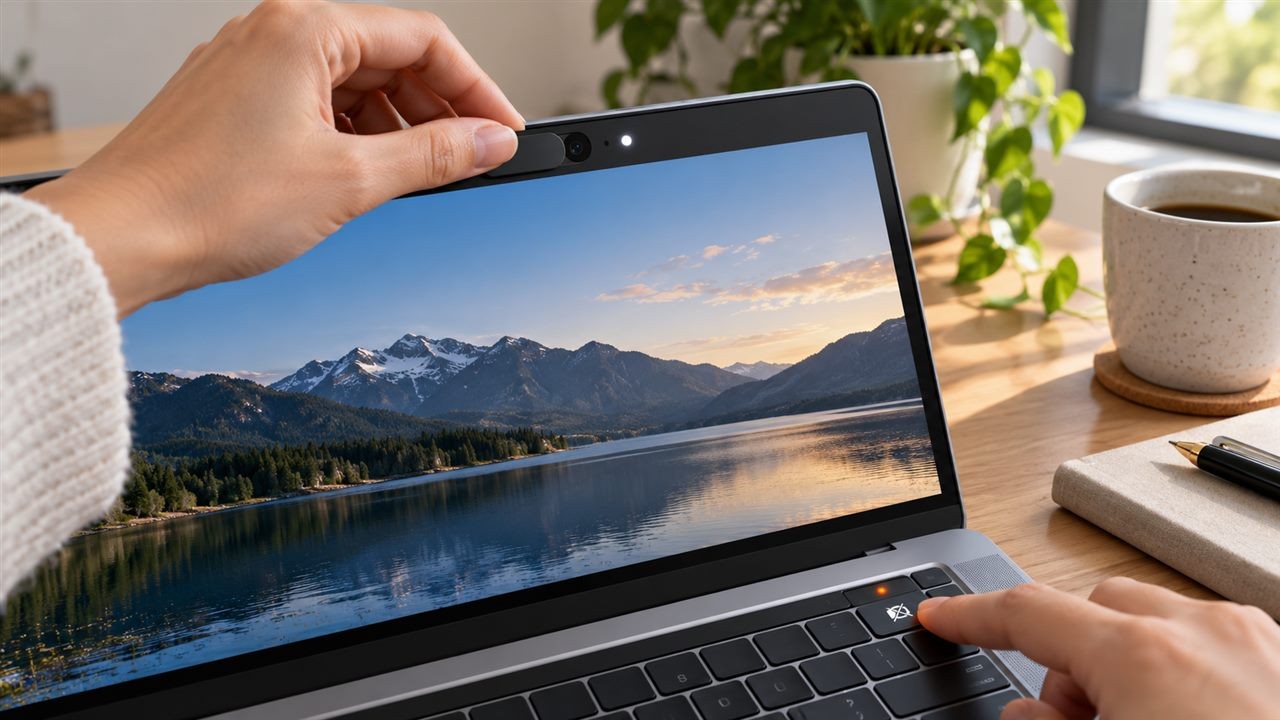
检查笔记本镜头滑盖、键盘摄像头快捷键、外接摄像头的数据线和电源。部分机型有独立的物理遮挡或开关;画面全黑时先排除这一层。若使用外接镜头,确认设备实际选中的不是已断开的旧摄像头。
三、核对系统权限和其他应用占用
Windows可进入“设置→隐私和安全性→相机”,查看设备相机访问及桌面应用访问权限;微软指出非商店安装的桌面应用可能不在逐项列表中。Mac可在“系统设置→隐私与安全性→相机”查看应用授权,修改后可能需要退出并重新打开应用。还要关闭正在使用镜头的其他会议或拍摄程序,再重试MChat。

四、用本机相机程序做对照
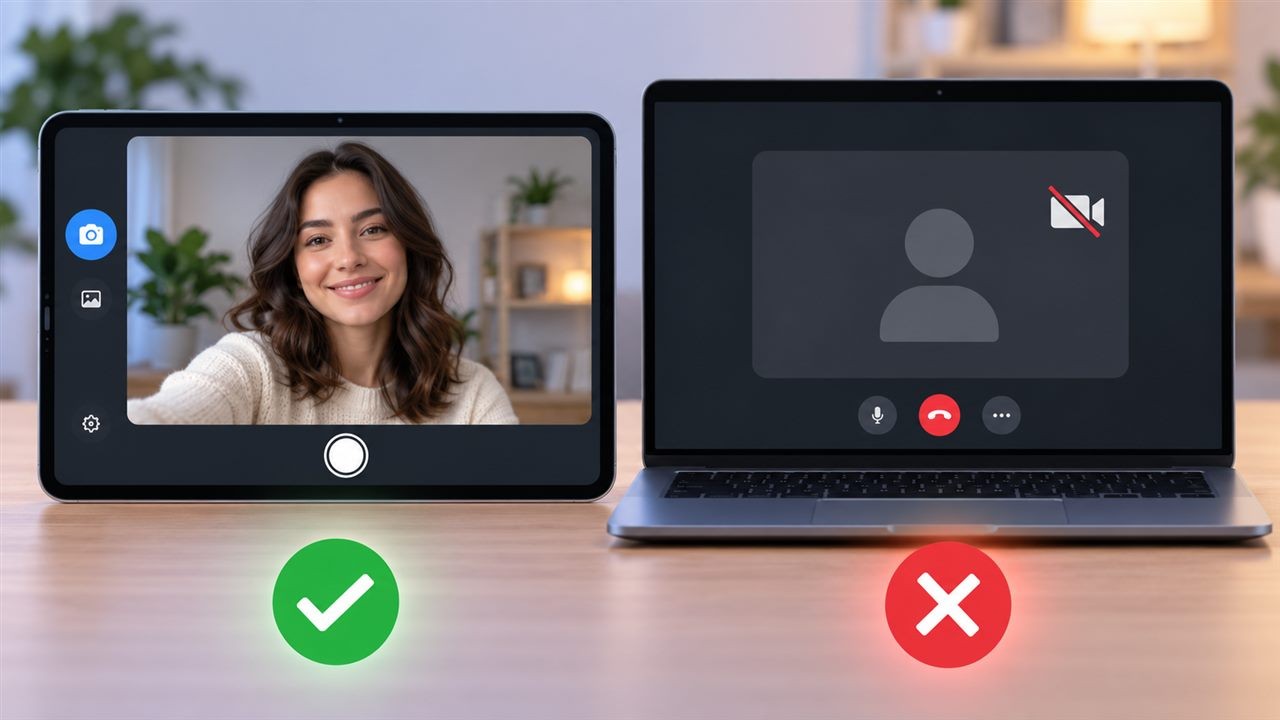
在不暴露私人画面的前提下,打开系统自带相机程序看是否有预览。若系统相机也黑屏,优先检查设备、驱动或系统限制;若系统相机正常而MChat黑屏,再检查客户端版本、所选摄像头及通话页面提示。微软官方也建议用Windows相机应用区分设备问题与单个应用问题。不要为了测试而关闭安全软件的全部保护。
记录后再反馈
仍无法恢复时,记录设备型号、系统版本、MChat版本、内置或外接镜头、是否只有一侧黑屏,以及系统相机测试结果。截图可保留错误提示,但请遮盖其他参会者和个人信息。产品入口见MChat常见问题;系统权限说明可参考Microsoft Windows相机权限与Apple Mac相机权限。